2. Windows下基于Source Insight
2.1. 访问samb服务器
由于ubuntu已经打安装samba服务器,用户只需在windows下【我的电脑】空白处右键,选择【添加一个网络位置】-》【下一步】-》【下一步】输入以下命令,其中192.168.2.102是虚拟机的IP地址。
\\192.168.2.102\share
这个时候已经可以访问虚拟机里面的共享文件夹\home\book\里面的所有东西了。
2.2. windows下安装Sources Insight4.0软件
牵扯到版权问题,请用户自行安装。
2.3. 新建Sources Insight内核工程
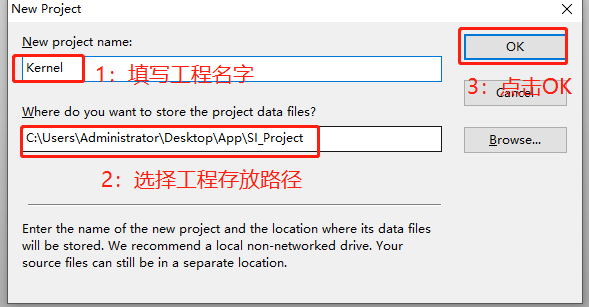
在电脑新建文件夹,命名为SI_Project(随便命名),打开Sources Insight4.0-》【Project】-》【New Project】,在弹出的New Project选项卡里面填写自己的工程名字和工程存放路径,这里路径我们选择刚刚创建的SI_Project文件夹
选择源码目录

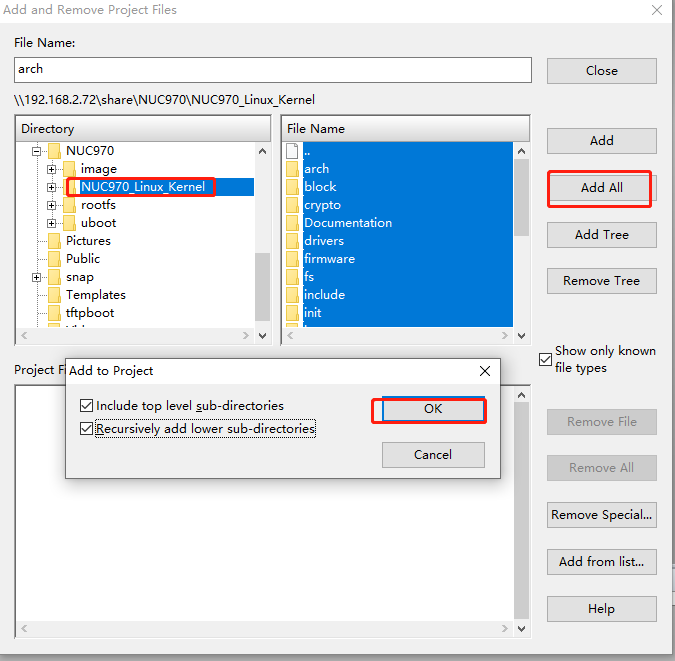
添加内核源码到工程,用户可以自行选择需要把哪些源码加入到工程。
【Project】-》【Synchronize Files】
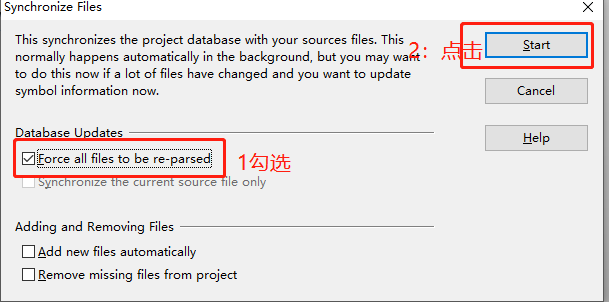
等待同步完成即可。
2.4. 添加自己应用文件
接着我们可以在samb共享目录下存放自己的应用程序,然后同步到source Insight工程,在编写代码的时候,就可以自动找到需要的内核代码,方便补全提示等等。因为内核源码和自己的工程文件都是ubuntu下,windows下只是通过samb服务器访问而已,所以修改完后直接在ubuntu下编译即可,不用再来回拷贝。